반응형
Windows · 스마트폰 활용
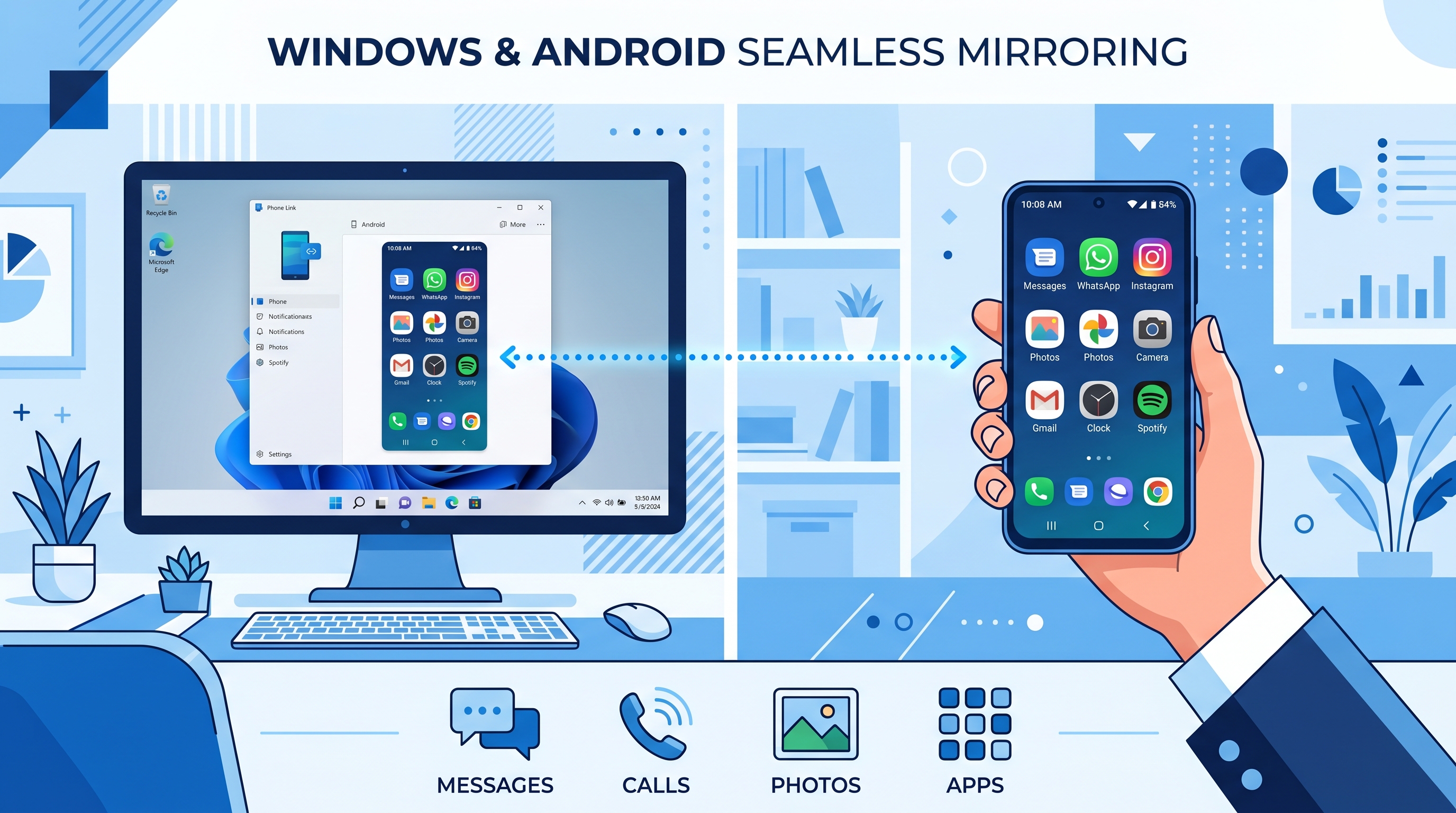

스마트폰PC연결
이제 PC에서 스마트폰 기능을 바로 사용할 수 있습니다! 🎉
윈도우 휴대폰과 연결 설정 방법 — 안드로이드 연동 완벽 가이드
문자 확인, 사진 저장, 모바일 앱 실행까지 — PC 한 화면에서 스마트폰을 완전히 제어하는 법
업무 중 스마트폰을 자꾸 집어 들게 되시나요?
윈도우의 '휴대폰과 연결' 앱을 사용하면 PC에서 문자 확인, 사진 저장은 물론 스마트폰 앱까지 바로 실행할 수 있습니다.
이 글에서는 처음 하는 분도 따라 할 수 있도록 단계별로 자세하게 정리했습니다.
윈도우의 '휴대폰과 연결' 앱을 사용하면 PC에서 문자 확인, 사진 저장은 물론 스마트폰 앱까지 바로 실행할 수 있습니다.
이 글에서는 처음 하는 분도 따라 할 수 있도록 단계별로 자세하게 정리했습니다.
📋 목차
- PC에서 '휴대폰과 연결' 앱 실행하기
- 휴대폰에서 '윈도우와 연결' 기능 켜기
- 앱 권한 허용하기
- PC와 휴대폰 연결 완료 확인
- 스마트폰 앱 · 메시지 · 사진 PC에서 사용하기
1
PC에서 '휴대폰과 연결' 앱 실행하기
윈도우 10, 11 모두 기본 탑재되어 있는 앱입니다. 별도 설치 없이 바로 사용할 수 있습니다.
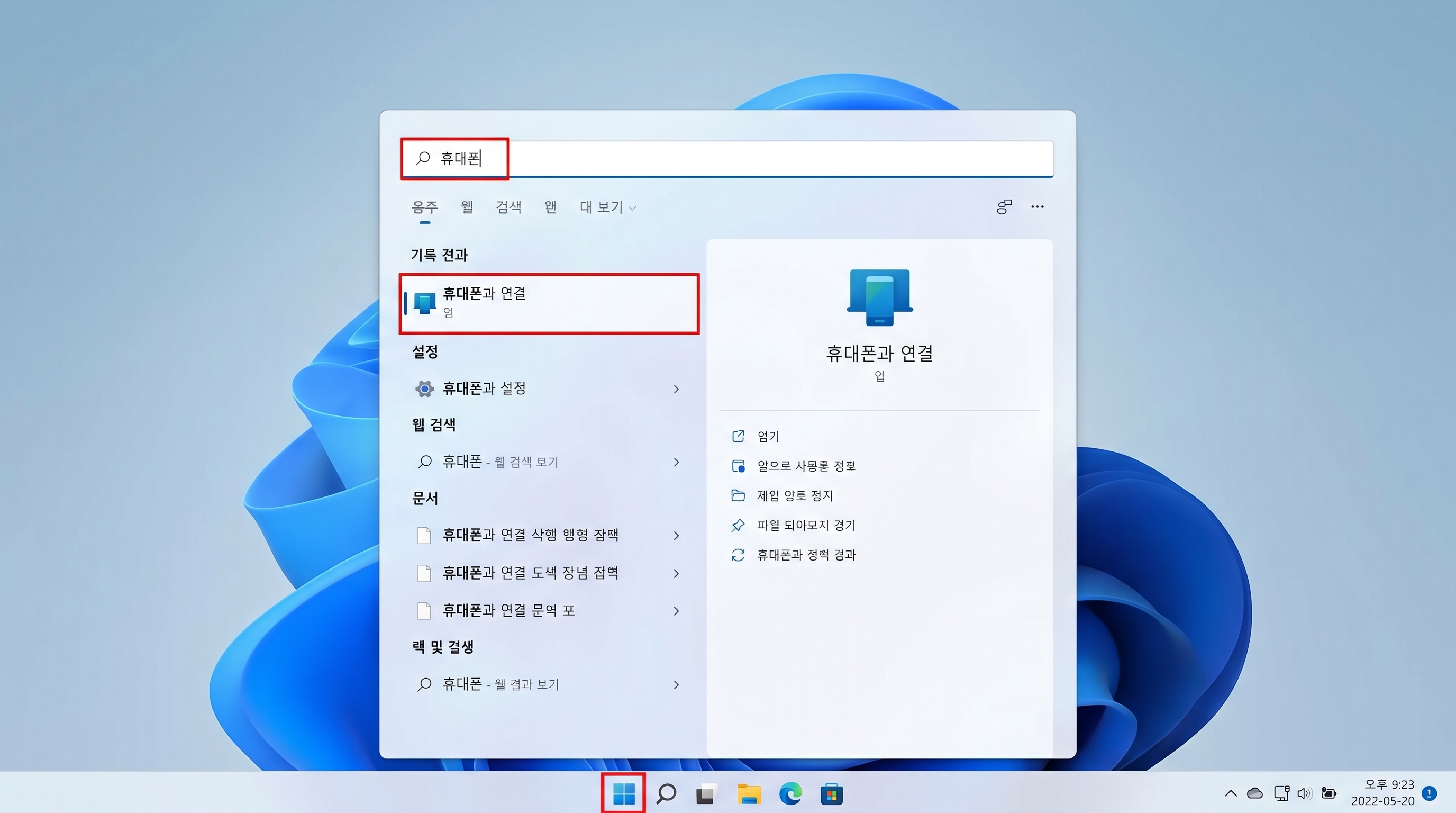
- 키보드에서 Windows + S 키를 누릅니다
- 검색창에 휴대폰 입력
- 휴대폰과 연결 (사용자 휴대폰) 앱 선택
- 앱이 열리면 시작 버튼 클릭
▲ Windows + S → '휴대폰' 검색
2
휴대폰에서 '윈도우와 연결' 기능 켜기
이제 스마트폰으로 넘어갑니다. 설정 앱에서 아래 경로로 이동합니다.
- 설정 → 연결 → Windows와 연결 선택
- 휴대폰과 PC 연결 선택
- PC 화면에 QR코드가 표시된 것을 확인
- 휴대폰 화면에서 계속 터치
- PC 화면의 QR코드 스캔
📱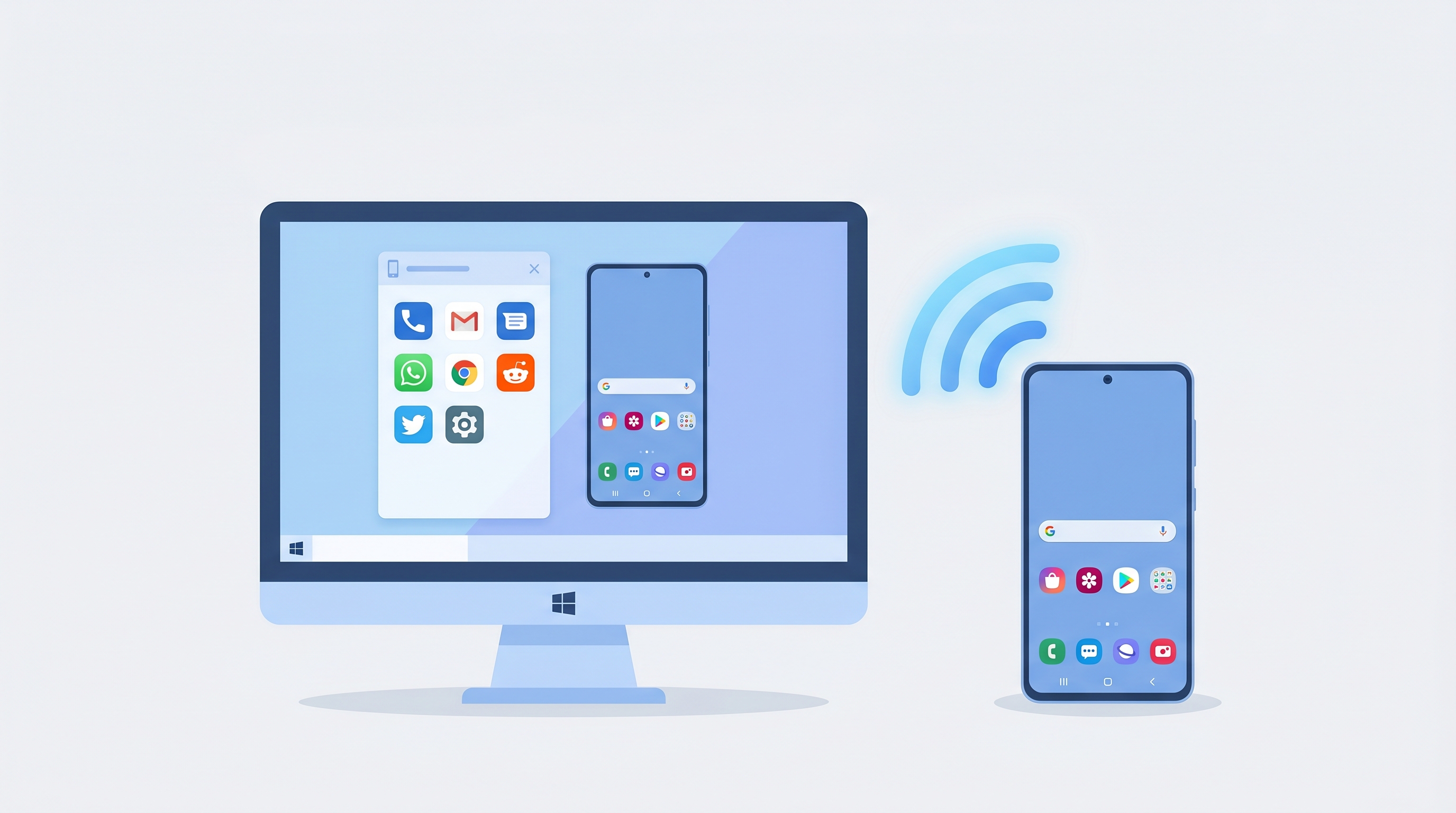
▲ 설정 → 연결
📷
▲ QR코드 스캔 단계
💡 참고
삼성 갤럭시 기준으로 설정 → 연결된 디바이스 → Windows와 연결 경로로 진입하는 경우도 있습니다. 기기 제조사나 안드로이드 버전에 따라 메뉴 위치가 조금씩 다를 수 있습니다.3
앱 권한 허용하기
연결 과정에서 스마트폰에 여러 권한 요청이 표시됩니다. 권한을 허용해야 문자, 사진, 통화 기능을 PC에서 사용할 수 있으니 모두 허용해 주세요.
- 계속 클릭
- 모두 허용 선택
- 마지막에 완료 터치
설정이 끝나면 스마트폰 화면에 연결된 데스크톱 이름과 Microsoft 계정이 표시됩니다.
여기까지 완료되면 스마트폰 설정은 끝!
✅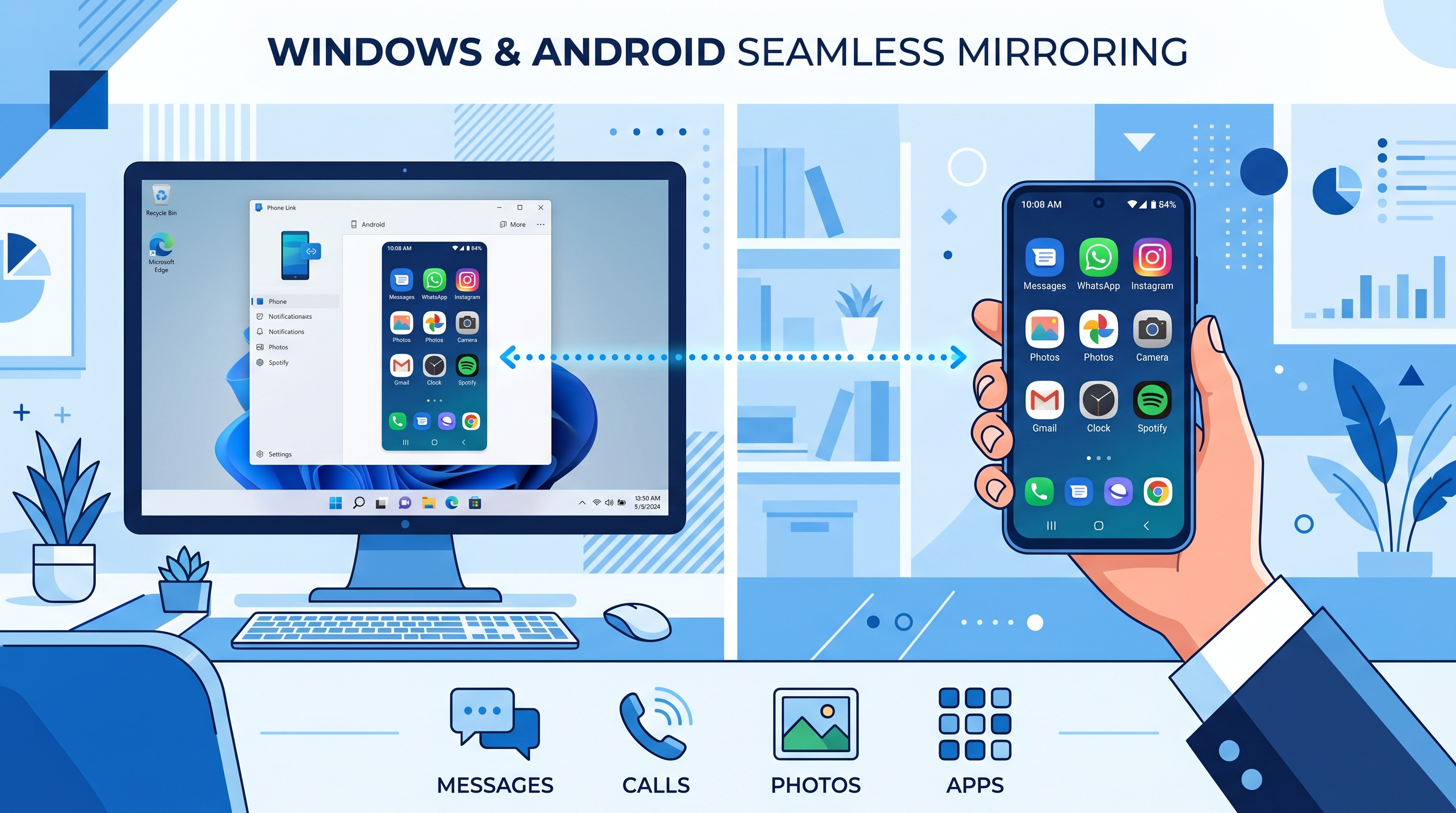
▲ 연결된 데스크톱 이름 확인 화면 스크린샷 삽입
4
PC와 휴대폰 연결 완료 확인
연결이 성공하면 PC의 '휴대폰과 연결' 앱에 아래 메시지가 표시됩니다.
✅ 연결 성공
"모든 준비가 완료되었습니다." 메시지가 뜨면 계속 버튼을 클릭하세요.이제 PC에서 스마트폰 기능을 바로 사용할 수 있습니다! 🎉
🖥️
▲ '모든 준비가 완료되었습니다'
5
스마트폰 앱 · 메시지 · 사진 PC에서 사용하기
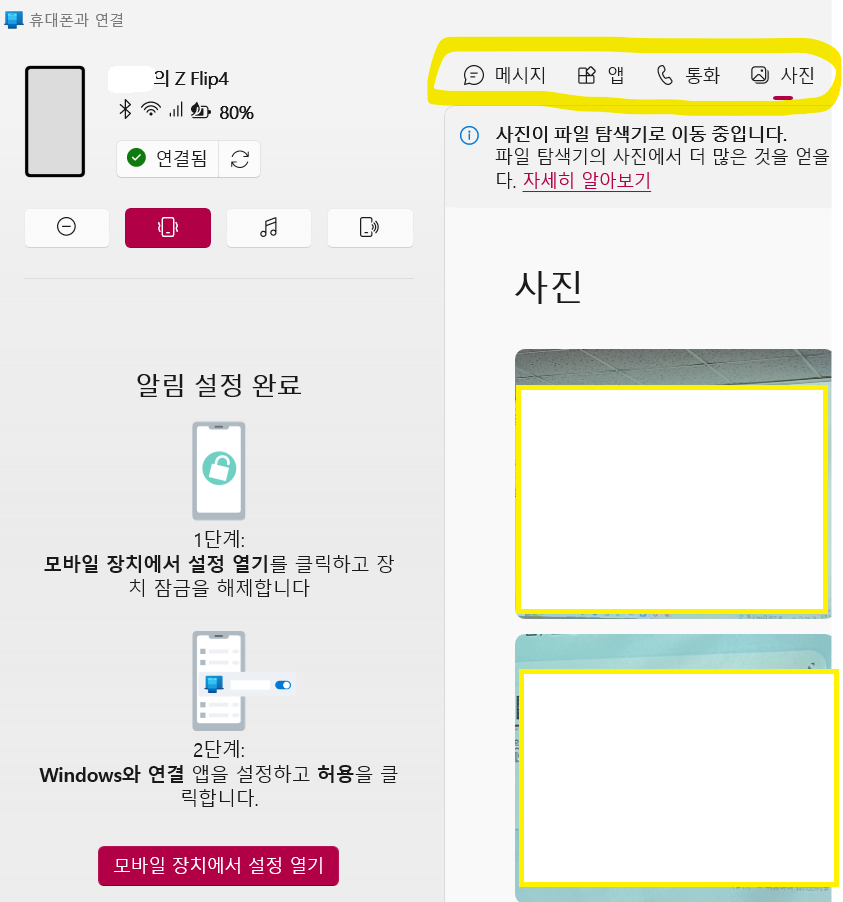
앱 상단 탭에서 원하는 기능을 선택해 사용합니다. 주요 기능 4가지를 소개합니다.
앱 실행
스마트폰에 설치된 앱을 클릭하면 PC 왼쪽에 휴대폰 화면이 나타나며 바로 실행됩니다.
메시지
받은 문자를 PC에서 확인하고, PC 키보드로 답장을 바로 보낼 수 있습니다.
전화
연락처를 불러와 PC에서 전화를 걸거나 받을 수 있습니다. 블루투스 지원 PC에서만 가능합니다.
사진
갤러리 사진을 PC에서 바로 보고, 원하는 사진을 '다른 이름으로 저장'으로 PC에 저장할 수 있습니다.
🖥️
모바일과 PC연결
▲ 휴대폰과 연결 앱 — 앱/메시지/통화/사진 탭 화면
📷 사진 탭 처음 사용 시
처음 사진 탭을 열면 갤러리 접근 권한 요청이 옵니다. PC 화면에서 알림 보내기를 클릭하고, 휴대폰에서 허용을 터치하면 사진이 표시됩니다. 이후 사진 위에서 다른 이름으로 저장을 선택해 PC에 저장할 수 있습니다.📌 전체 과정 한눈에 정리
- PC: Windows + S → '휴대폰과 연결' 앱 실행 → 시작 클릭
- 폰: 설정 → 연결 → Windows와 연결 → QR코드 스캔
- 폰: 권한 모두 허용 → 완료
- PC: '모든 준비가 완료되었습니다' 확인 → 계속 클릭
- 앱 · 메시지 · 통화 · 사진 탭에서 원하는 기능 바로 사용!
반응형